근무 관리
근무 시간 관리
승인된 부서의 월별 근무·OT·휴가를 입력하고 취합하는 프로그램입니다.
설치 방법 보기
- 공통 순서대로 ZIP을 풀고 WorkTimeInstallApp.exe를 실행한 뒤 ‘근무 시간 관리’를 선택합니다.
- ‘설치’를 누르고 설치 프로그램과 Windows 승인 안내를 따릅니다.
- 권한이 있는 공장·부서를 선택하고 근무표를 확인합니다.
Windows용 업무 프로그램 설치 도구
근무·OT·휴가 기록을 위한 근무 시간 관리를 설치하세요.
Windows 10·11에서 사용합니다. ZIP을 저장한 뒤 Windows 기본 기능으로 압축을 풀어 실행하세요.
ZIP 다운로드WorkTimeInstallApp_v0.5.3.zip
Windows 10·11 · 사내망 또는 VPN · 기존 업무 앱 접근 권한
ODBC 드라이버가 없으면 인터넷 연결과 Windows 관리자 승인이 필요할 수 있습니다.
포함 파일: WorkTimeInstallApp.exe, Windows_사용방법.html, Windows_사용방법.txt, SHA256.txt. 설명서 사진은 HTML 파일 안에 포함되어 있습니다.
WorkTimeInstallApp_v0.5.3.zip · 11,038,123바이트
0a000c0ea0703b38d7abe7fd0a67390fea0ba93a22a079390ae499555ea1cb55WorkTimeInstallApp.exe · 11,154,193바이트
7de19ec9d894791e10ddb538efb526fed828e2ddc493e1a849bcaf5fcc531a2cSHA256은 받은 파일이 게시된 파일과 일치하는지 확인하는 값입니다. 코드 서명이나 안전성 검사를 대신하지 않습니다.
1개 프로그램의 용도와 설치 순서입니다. 실제 설치는 아래 사용 방법에 따라 근무 기록 설치 도우미에서 진행합니다.
승인된 부서의 월별 근무·OT·휴가를 입력하고 취합하는 프로그램입니다.
압축 해제 안내는 Windows 11 실제 화면을 기준으로 설명합니다. 사진의 버전·파일 구성이나 Windows 10의 메뉴 위치는 다를 수 있습니다. SmartScreen은 아래 제작사 공개 안내의 실제 예시 화면을 참고하세요. 화면을 누르면 크게 볼 수 있습니다.
공통 Windows 사진의 파일명·구성은 예시입니다. 실제로 실행할 파일은 WorkTimeInstallApp.exe입니다.
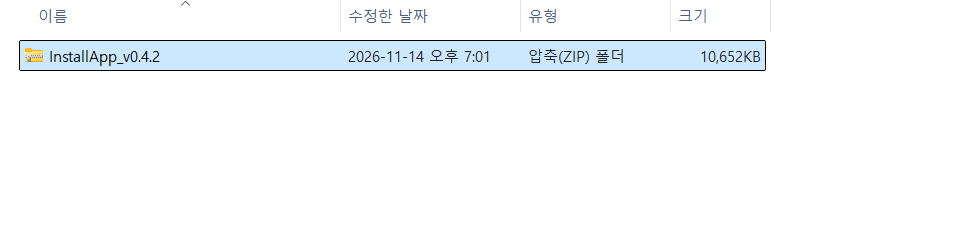
위의 ‘ZIP 다운로드’를 누르고 다운로드가 끝날 때까지 기다리세요.
브라우저 다운로드 목록에서 파일의 저장 폴더를 엽니다. 보통 파일 탐색기의 ‘다운로드’ 폴더에 있습니다.
확인할 파일
WorkTimeInstallApp_v0.5.3.zip
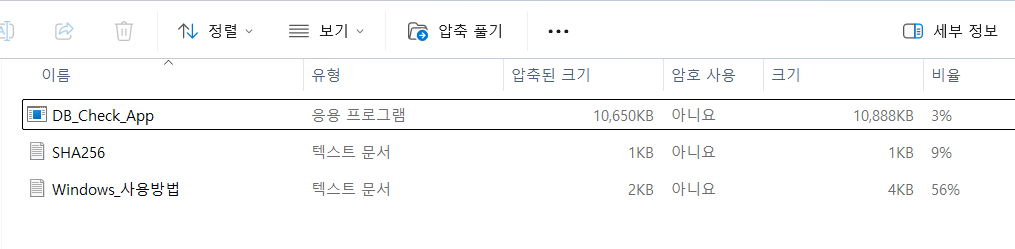
ZIP을 연 탐색기 위쪽의 ‘압축 풀기’를 누르세요. 또는 ZIP을 오른쪽 클릭해 ‘모두 압축 풀기’를 선택합니다.
열리는 창의 ‘찾아보기’에서 다운로드 폴더 밖의 문서 폴더를 선택하고, 보관할 새 폴더를 지정한 뒤 ‘압축 풀기’를 누르세요.
보관 폴더 예
문서 → WorkTimeInstallApp_v0.5.3
별도 압축 프로그램을 설치할 필요는 없습니다.
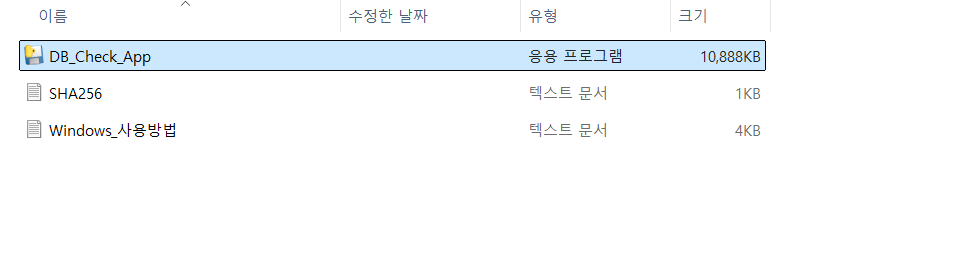
압축을 푼 폴더에서 WorkTimeInstallApp.exe를 실행하세요. 확장명이 숨겨졌다면 WorkTimeInstallApp으로 보일 수 있으며, ‘유형’은 ‘응용 프로그램’입니다. ZIP 안에서 바로 실행하지 마세요.
‘Windows의 PC 보호’가 나타나면 아래 Windows 실행 확인 안내를 확인하세요.
같은 폴더의 Windows_사용방법.html을 열면 인터넷 없이도 사진 안내를 볼 수 있습니다. HTML이 열리지 않으면 Windows_사용방법.txt를 여세요.
다음부터는 이 폴더의 실행 파일을 다시 열면 됩니다. 실행 파일과 설명서를 함께 보관하세요.
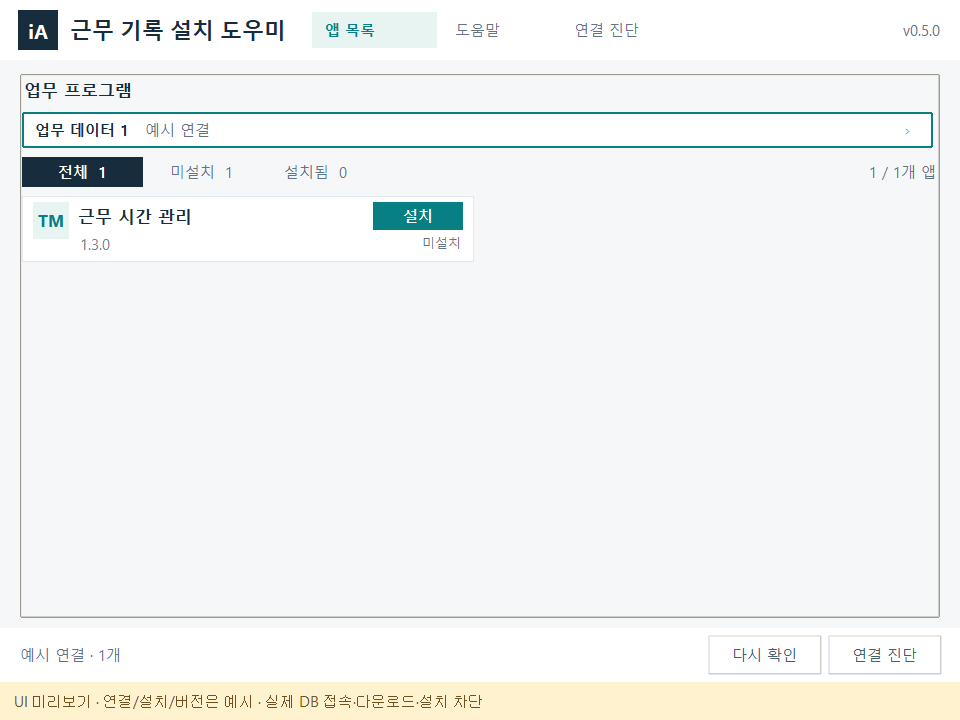
근무 기록 설치 도우미이 연결을 확인하면 사용할 업무 앱을 선택하고 ‘설치’를 누르세요. 설치 프로그램과 Windows 승인 안내를 따릅니다.
앱 목록과 사용 가능한 버전은 연결 환경·권한에 따라 달라집니다. 연결에 실패하면 ‘다시 확인’ 또는 ‘연결 진단’을 선택하세요.
Windows 승인을 요청하면 내용을 확인하고, 승인할 권한이 있을 때 진행하세요.
Windows SmartScreen이 일반 사용자에게 실행 선택을 제공하는 경우의 안내입니다. 회사 정책에서 허용하고 다운로드 출처와 파일 정보를 확인한 경우에만 진행하세요.
아래 사진은 다른 소프트웨어 제작사의 공개 설치 안내에 있는 실제 Windows 예시입니다. 사진 속 TokTalk·MediaSorter 파일명이 아니라, 이 페이지에서 받은 WorkTimeInstallApp.exe인지 확인하세요.
사진 출처: TokTalk 설치 안내 · toktalk.kr
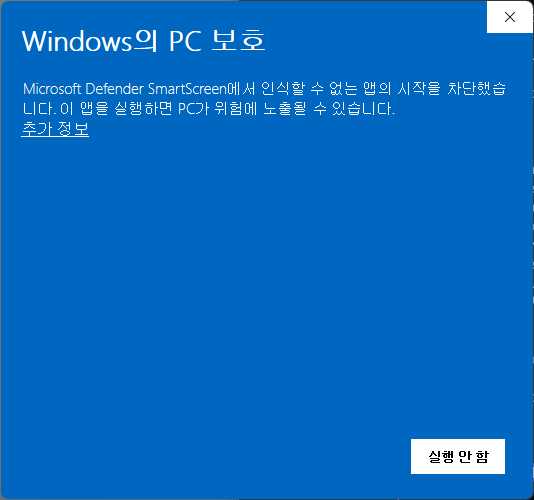
‘Windows의 PC 보호’ 화면에서 ‘추가 정보’를 눌러 앱 정보를 확인합니다. 이 단계만으로 실행되지는 않습니다.
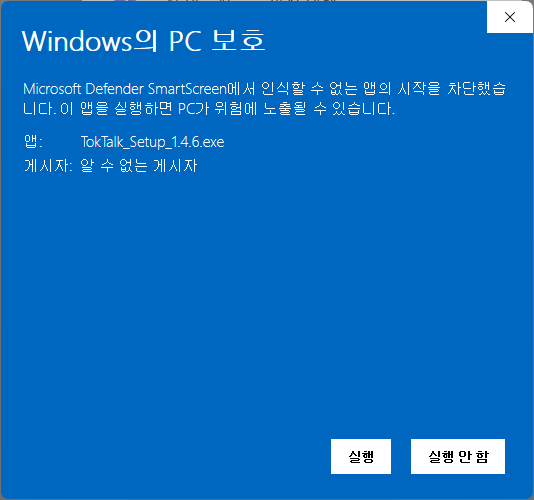
앱 이름이 WorkTimeInstallApp.exe인지 확인하세요. 정책상 허용되고 ‘실행’ 버튼이 제공될 때만 선택합니다.
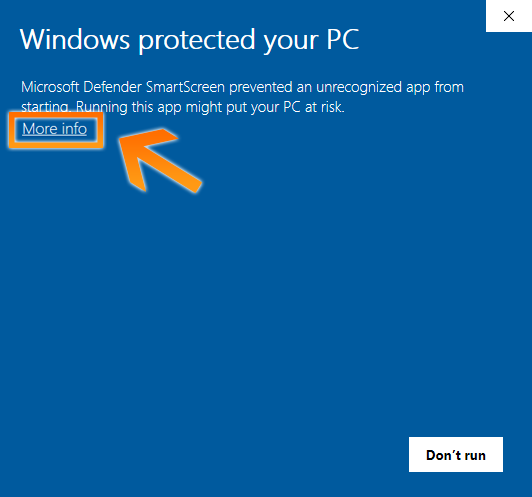
‘Windows protected your PC’ 화면에서 More info를 누릅니다. 한글 화면의 ‘추가 정보’와 같은 선택입니다.
Select More info to view the app details.
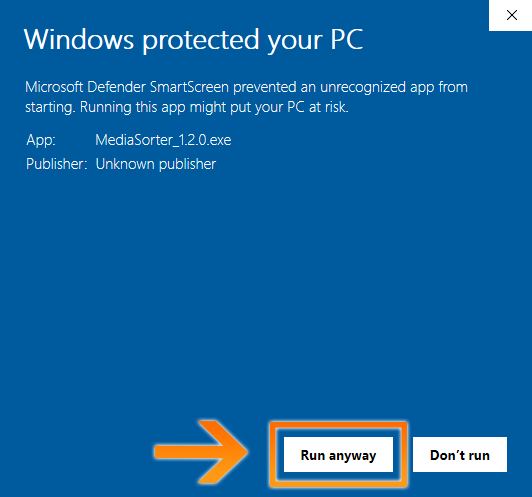
App에 표시된 이름이 WorkTimeInstallApp.exe인지 확인합니다. 정책상 허용되고 버튼이 제공될 때만 Run anyway를 선택합니다.
Check the app filename. Select Run anyway only if you trust the source, policy permits it, and the button is available.
근무 기록 설치 도우미 화면이 열리면 위의 4단계 ‘필요한 업무 앱 설치’로 이어갑니다.
‘실행’ 선택이 없거나 회사 정책·악성 파일 판정으로 차단되면 중단하세요. 이 안내는 보안 기능을 끄거나 정책을 변경하지 않습니다. 사진과 같은 선택이 모든 PC에 제공되거나 파일의 안전성·실행 성공이 보장되는 것은 아닙니다.
새 버전을 받을 때는 실행 중인 근무 기록 설치 도우미을 닫고 문서 폴더 아래 새 폴더에 압축을 풀어 주세요. 평소에는 보관한 폴더에서 실행하므로 ZIP을 매번 다시 받을 필요가 없습니다.
브라우저 다운로드 목록에서 완료된 ZIP의 저장 폴더를 여세요. 압축 해제 후에는 지정한 문서 폴더의 보관 위치를 확인하세요. 확장명이 숨겨져 있으면 Windows 11은 파일 탐색기 ‘보기 → 표시 → 파일 확장명’, Windows 10은 ‘보기’ 탭의 ‘파일 확장명’을 선택하세요.
다운로드가 완료된 ZIP인지 확인하세요. 실행 중인 근무 기록 설치 도우미을 닫고 쓰기 가능한 문서 폴더 아래 새 폴더에 ‘모두 압축 풀기’를 다시 진행하세요. ZIP 안의 파일을 모두 해제한 뒤 실행합니다. 사진은 HTML 설명서 안에 포함되어 있습니다.
.crdownload는 다운로드가 완료되지 않은 임시 파일이므로 압축을 풀 수 없습니다. 브라우저 다운로드 목록에서 진행 상태와 오류 내용을 확인하세요. ‘파일 검사 중’이라는 안내가 있으면 검사가 끝난 뒤 완료 여부를 확인하세요. 차단 메시지가 있으면 해당 사유를 먼저 확인하세요.
근무 기록 설치 도우미은 실행 시 ODBC Driver 18 설치 여부를 확인합니다. 없으면 Microsoft 공식 설치 파일을 인터넷으로 내려받아 Microsoft 서명을 확인한 뒤 자동 설치를 진행합니다. Windows 관리자 승인이 요청될 수 있으며, 승인할 권한이 있을 때만 진행하세요. 승인이 불가능하면 취소하고 ‘연결 진단’에서 연결 결과를 확인하세요.
사내망 또는 VPN과 기존 업무 앱 접근 권한이 필요합니다. 연결 상태를 확인하고 ‘다시 확인’을 선택하세요. 계속 실패하면 ‘연결 진단’에서 드라이버·네트워크·권한 중 어떤 단계에서 실패했는지 확인할 수 있습니다.
ZIP과 내부 EXE는 모두 보안 검사의 대상입니다. ZIP 형식이나 SHA256 일치만으로 안전성이 보증되거나 경고가 해제되지는 않습니다. 게시 출처와 파일 정보를 확인하고 경고에 표시된 사유를 먼저 살펴보세요. 다운로드나 페이지 열기만으로 실행·설치가 시작되지는 않습니다.
Windows의 일반 실행 확인 화면은 위의 SmartScreen 안내를 참고하세요. 이 안내는 브라우저 다운로드 차단이나 악성 파일 차단에 적용되지 않으며 보안 기능을 끄거나 회사 정책을 변경하는 절차를 포함하지 않습니다.